Já que o velho Windows Live Writer não funciona mais no Blogger, usemos o Open Live Writer! Feito do mesmo source code, desenvolvido pela comunidade.
Mostrando postagens com marcador Programas. Mostrar todas as postagens
Mostrando postagens com marcador Programas. Mostrar todas as postagens
9 de abril de 2016

16 de outubro de 2013
Desbloqueando contatos do MSN no Skype
O Windows Live Messenger, também conhecido como MSN foi substituído pelo Skype e a atualização é obrigatória. Tem acontecido de pessoas atualizarem o MSN pro Skype e encontrarem contatos bloqueados, e não dá pra desbloquear de jeito nenhum. O que fazer?
Aqui em casa aconteceu no computador da minha irmã e descobri o seguinte caminho:
Acesse http://people.live.com e entre em sua conta;
Agora selecione um dos contatos na lista à esquerda e veja que aparece uma barra de opções:

Vá nas reticências e selecione Desbloquear. Ta-dah!
Infelizmente não dá pra selecionar vários contatos simultaneamente. Tem que fazer um por um. Se o vivente tiver muitos contatos bloqueados vai ter trabalho…
Outra “tipo” de bloqueio é o acesso limitado, que pode ser resolvido assim:
Vá em Gerenciar e selecione Limitar Acesso:

Agora, escolha os nomes que desejar na caixinha à direita e passe para a esquerda, clicando em Permitir Acesso:

Caso não tenha nenhum nome aí, então trata-se do caso anterior.
30 de dezembro de 2012
Windows 7 travando depois de instalar FoxIt Reader
Passei um sufoco aqui:
Volta e meia o notebook travava, e verificando o gerenciador de tarefas, o processador estava com 100% de uso!
Procura daqui, procura dali, o programa mais recente instalado era o FoxIt Reader, mas ele nunca tinha me dado problema…
Bem, o caso é que em sua mais recente versão este leve leitor de PDF instala automaticamente, sem que o usuário seja avisado (que sacanagem!) o browser hijack V9.
O processo que ocupa todo o processador chama-se svcgdp.exe.
Então, para resolver, é o seguinte:
1 – Vamos nas extensões, add-ons, etc. dos navegadores instalados no PC, e procure pela extensão V9. ARRANQUE-A do PC!! Aqui ela estava embutida no Google Chrome;
2 – Vá até a sua pastinha Arquivos de Programas e procure pela pasta Software Plate. Ali está a desgraça que não aparece no adicionar/remover programas. Tem um desinstalador na pastinha. Duplo-clique nele.
Depois passei o antivírus num teste completo e pronto!
Foi assim que resolveu aqui.

22 de setembro de 2011
Instalar o Ubuntu a partir de um pen drive - 2
Instalando o Ubuntu a partir de um pen drive, com o Yumi.
É moleza:
- Tenha em mãos a imagem do Ubuntu que deseja instalar;
- Baixe o Yumi;
- Selecione a unidade do seu pen drive:
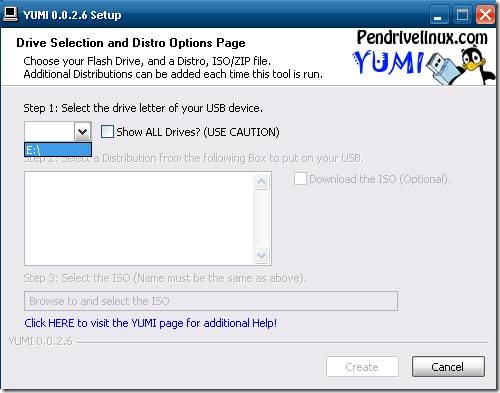
Importantíssimo: confirme se está apontando corretamente pro seu pen.
Não marque Show ALL Drives! O Yumi não detectará seus HDs, tornando o processo mais seguro.
Uma vez selecionada a unidade, surgirá uma lista de distribuições Linux. Escolha a que deseja instalar, em Step 2:
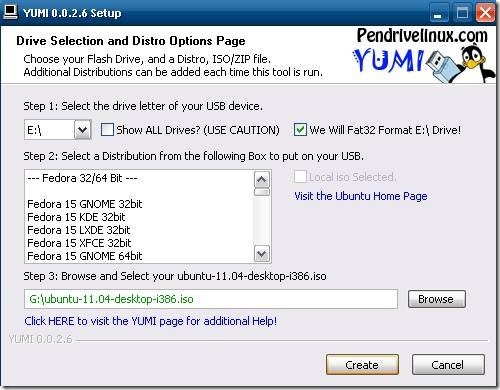
Temos a opção de formatar o pendrive antes de tudo acontecer, é só selecionar ali em cima à direita.
Clicamos em Create e…pronto!
O Yumi pergunta se desejamos adicionar outra distro:

Isso porque ao iniciar o PC teremos um menu com as distros de nossa escolha, para instalar a que quisermos.
Após reiniciar o computador veremos a seguinte tela:

Basta entrar em Linux Distributions e ali estará o Ubuntu.
Baixe o Yumi clicando aqui.
16 de setembro de 2011
Rodando MHDD direto do pen drive
Outro dia quis rodar o MHDD, excelente software para testar HDs, direto do meu pen e não sabia como. É necessário dar o boot pelo pen drive e rodar o MHDD dali. Pesquisando, achei o seguinte caminho:
1. Tendo em mãos o MHDD…(baixei a imagem ISO);
2. Descompacte o ISO e terá uma pastinha contendo o IMG (imagem abaixo:);

3. Baixar o Image Writer for Windows;
4. Abra-o e…

5. Em Image File (no desenho da pastinha) indicar o arquivo .img do MHDD;
6. Em Device preste especial atenção ao indicar aonde está seu pendrive!
E pronto! Basta inicializar pelo pen que o MHDD roda automaticamente!
16 de agosto de 2011
Sem imagens duplicadas no Picasa, pelo Windows Live Writer
Um mistério assombra usuários do Windows Live Writer: ao postar uma imagem pelo software do tio Gates, duas imagens são enviadas para o álbum do Picasa, a original e mais uma cópia!
Para resolver o problema, é bem fácil: primeiro, selecione a imagem, clicando sobre ela. Em seguida, vá à aba Imagem, e em Vincular à selecione Nenhum.

Se quiser manter esta configuração para as futuras imagens que postar, pode clicar em Salvar configurações como padrão, logo ali embaixo.
Muito sofri com isto, até procurar pela net e encontrar a resposta. Dos sites que ajudaram, destaco o Traque atômico, com uma solução bem fácil de entender.
Assinar:
Postagens (Atom)
LinkWithin
